SCHRITT01
Konto erstellen
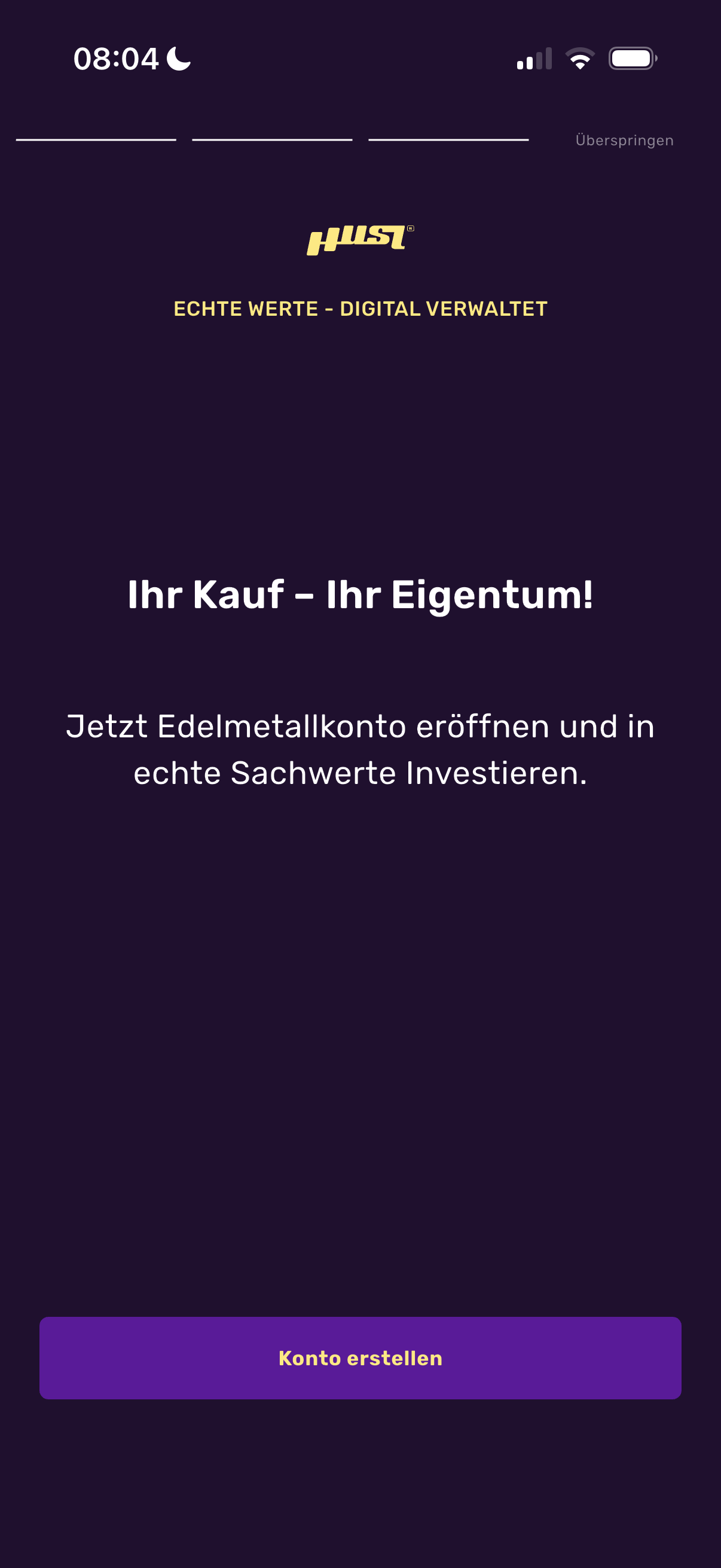
In der HUSL Gold App auf „Konto erstellen“ klicken.

Eine einfache Anleitung zur Registrierung in der HUSL Gold App

Folge den Schritten in der Reihenfolge der App. Zu jedem Schritt siehst du den passenden Screenshot.
In der HUSL Gold App auf „Konto erstellen“ klicken.
Auf „Ein Konto erstellen“ klicken.
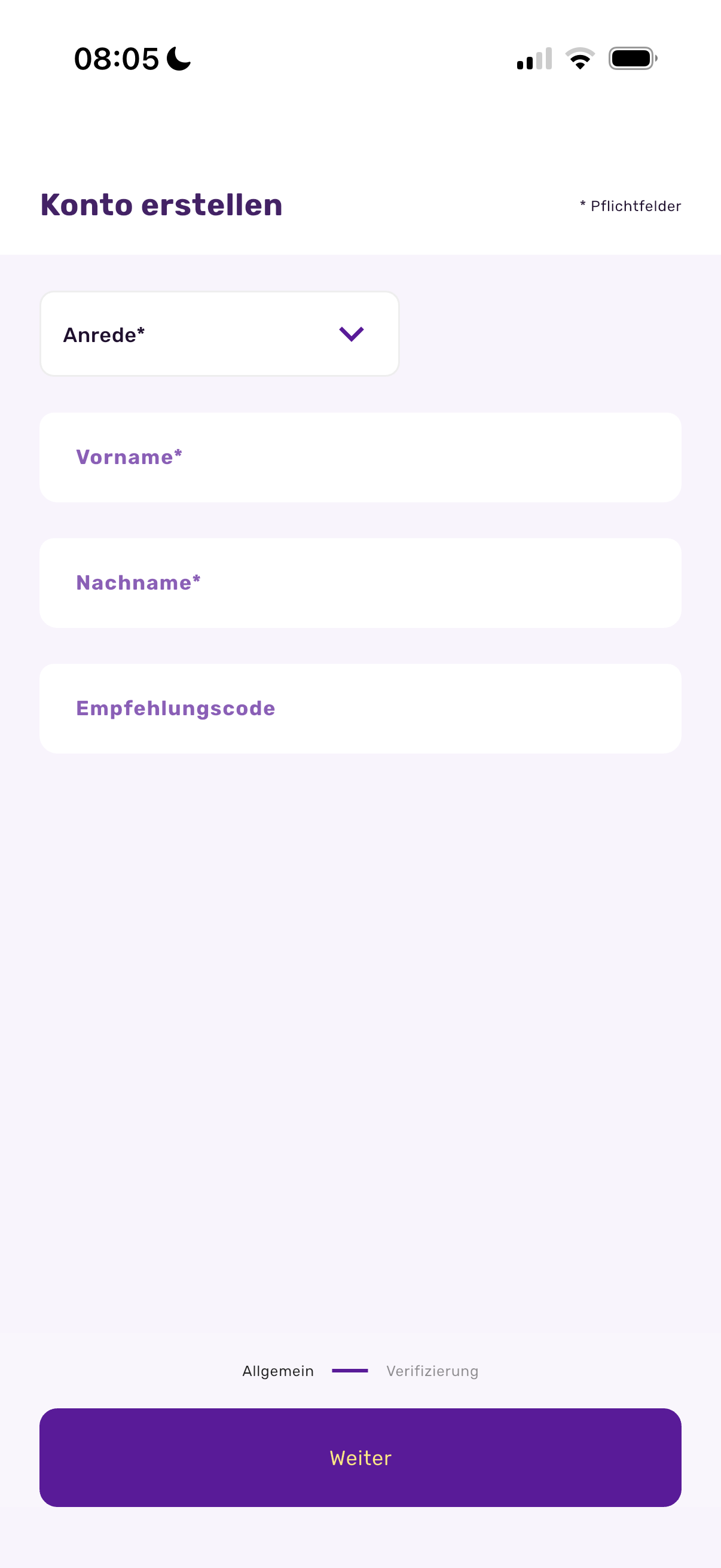
Anrede, Vorname und Nachname eintragen. Beim Empfehlungscode unseren Code eingeben:
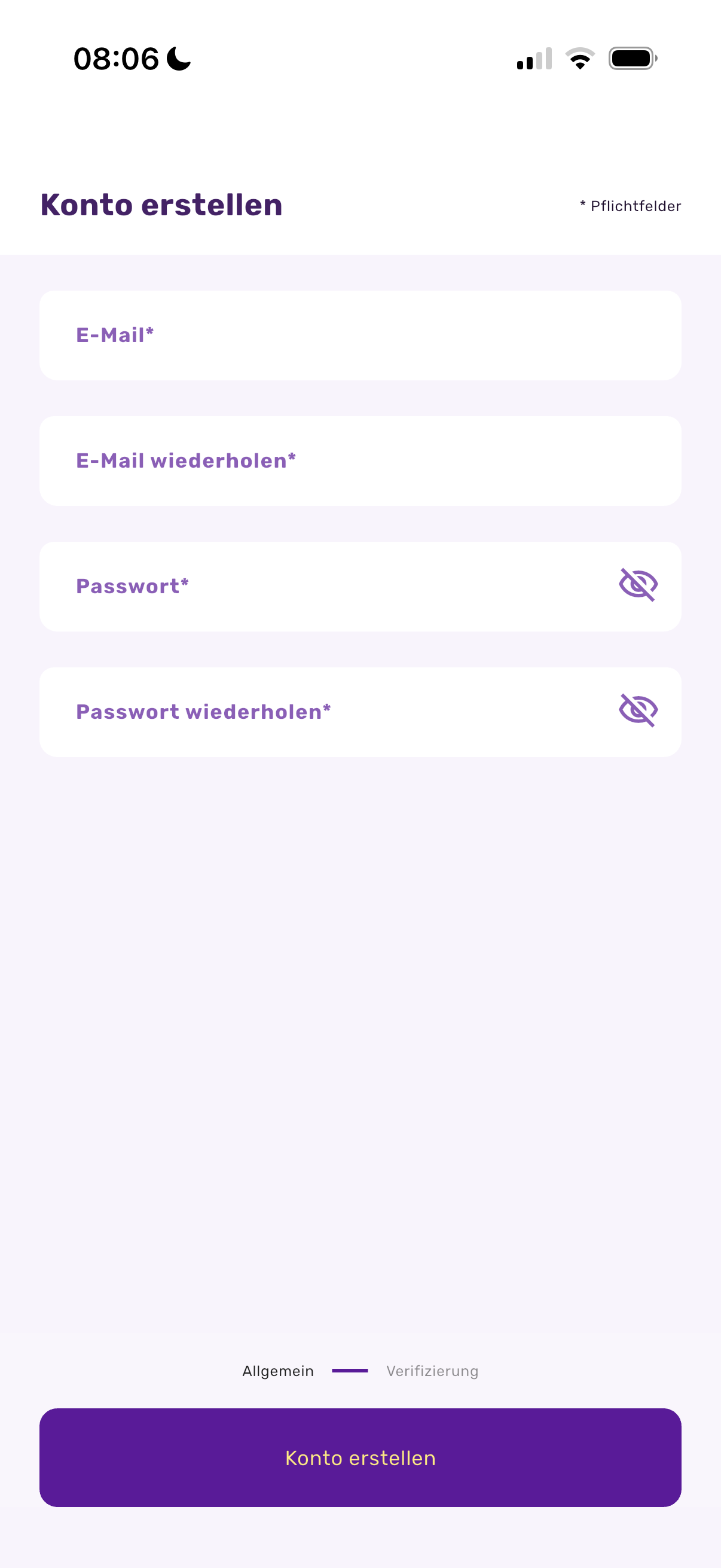
E-Mail-Adresse eingeben und ein persönliches Passwort erstellen.
E-Mail-Adresse und Passwort wiederholen und anschließend auf „Konto erstellen“ klicken.
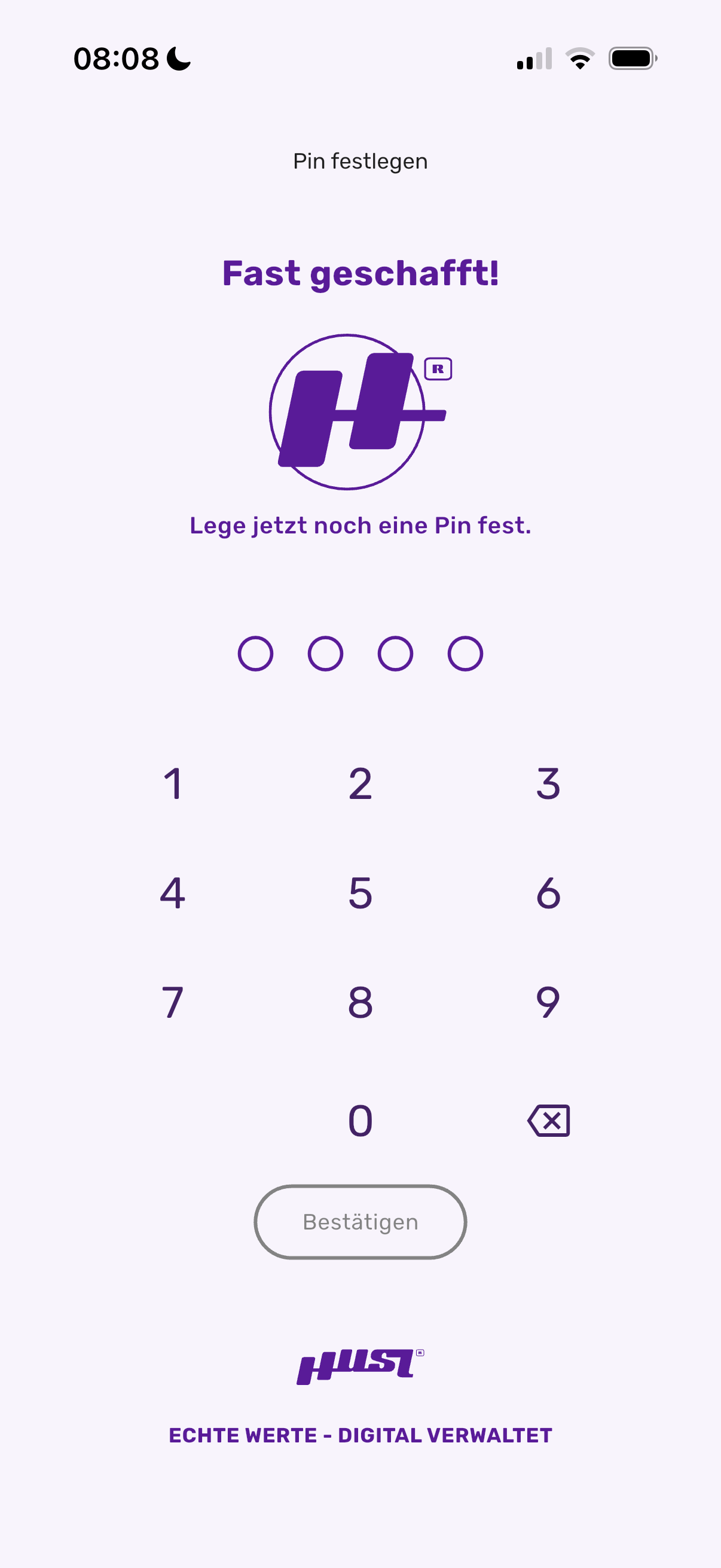
Eine persönliche vierstellige PIN für den Zugang zur App erstellen.
Nach erfolgreicher Registrierung auf „Konto verifizieren“ klicken.
Bevor das Konto vollständig genutzt werden kann, muss die eigene Identität bestätigt werden. HUSL Gold muss nachvollziehen können, wer das Konto eröffnet – unter anderem aufgrund gesetzlicher Vorgaben zur Kundenidentifizierung und Geldwäscheprävention.
Dafür wird ein gültiger Personalausweis oder Reisepass benötigt. Halte das Dokument für die nächsten Schritte griffbereit.
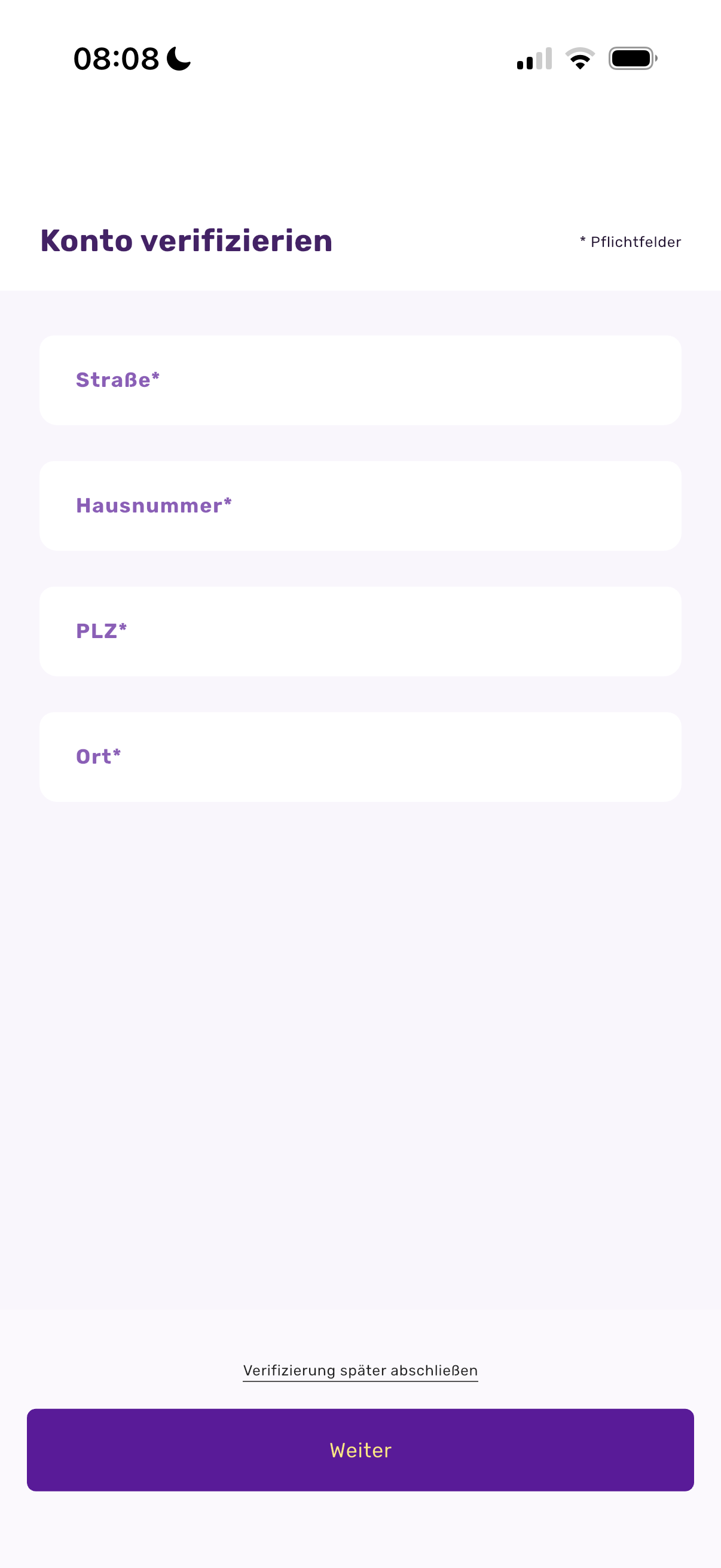
Straße, Hausnummer, Postleitzahl und Wohnort eintragen.
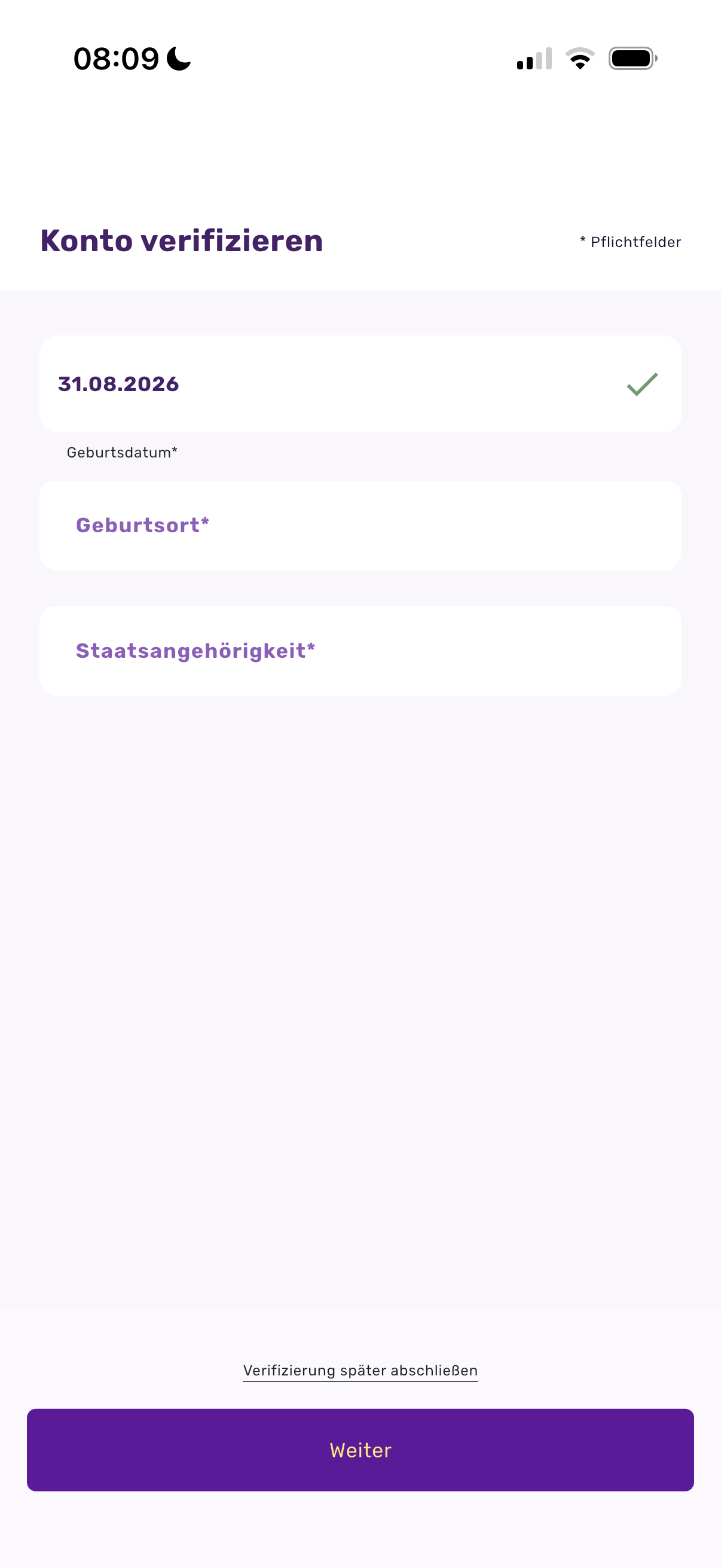
Geburtsdatum, Geburtsort und Staatsangehörigkeit angeben und auf „Weiter“ klicken.
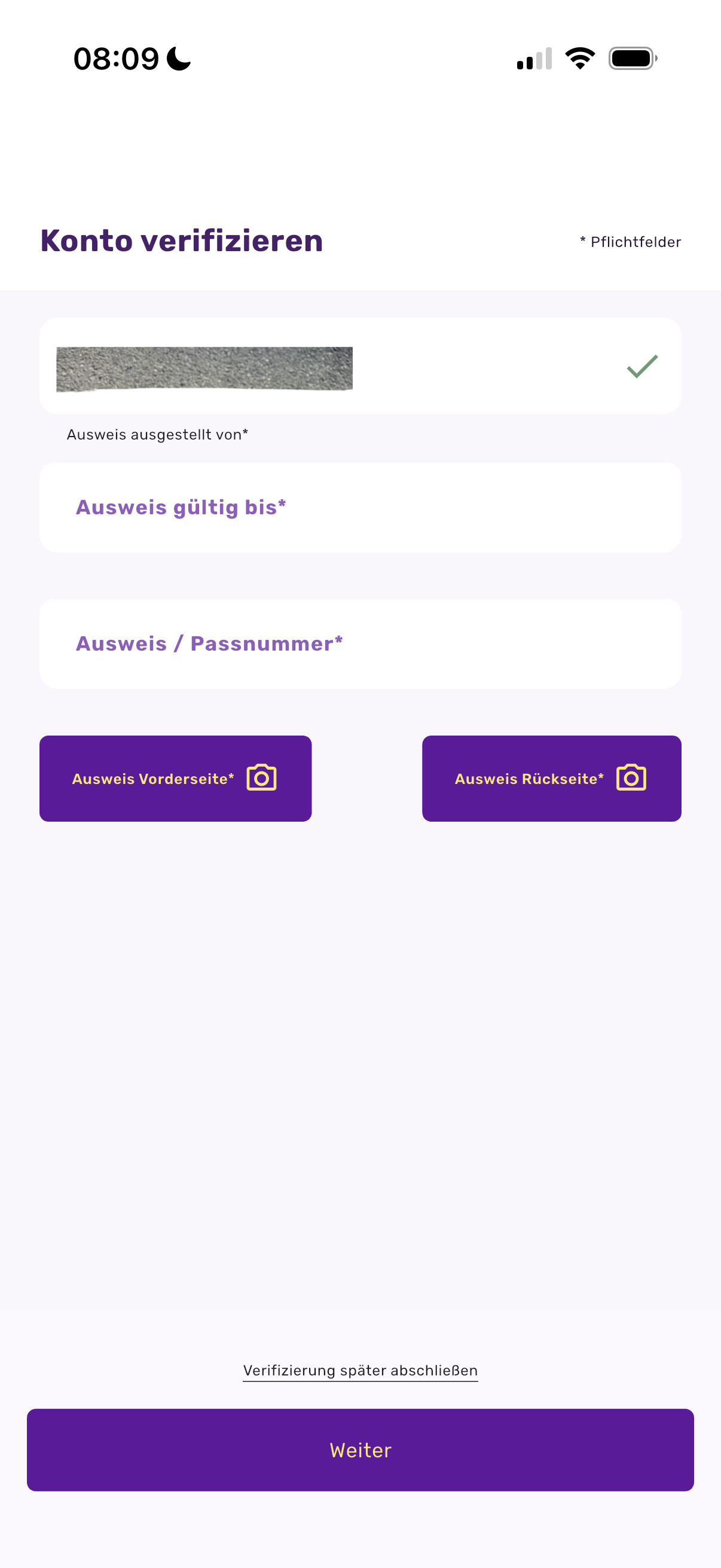
Gültigkeitsdatum und Nummer des Personalausweises oder Reisepasses eintragen.
Vorder- und Rückseite des Personalausweises fotografieren beziehungsweise hochladen. Bei einem Reisepass die erforderliche Dokumentenseite verwenden.
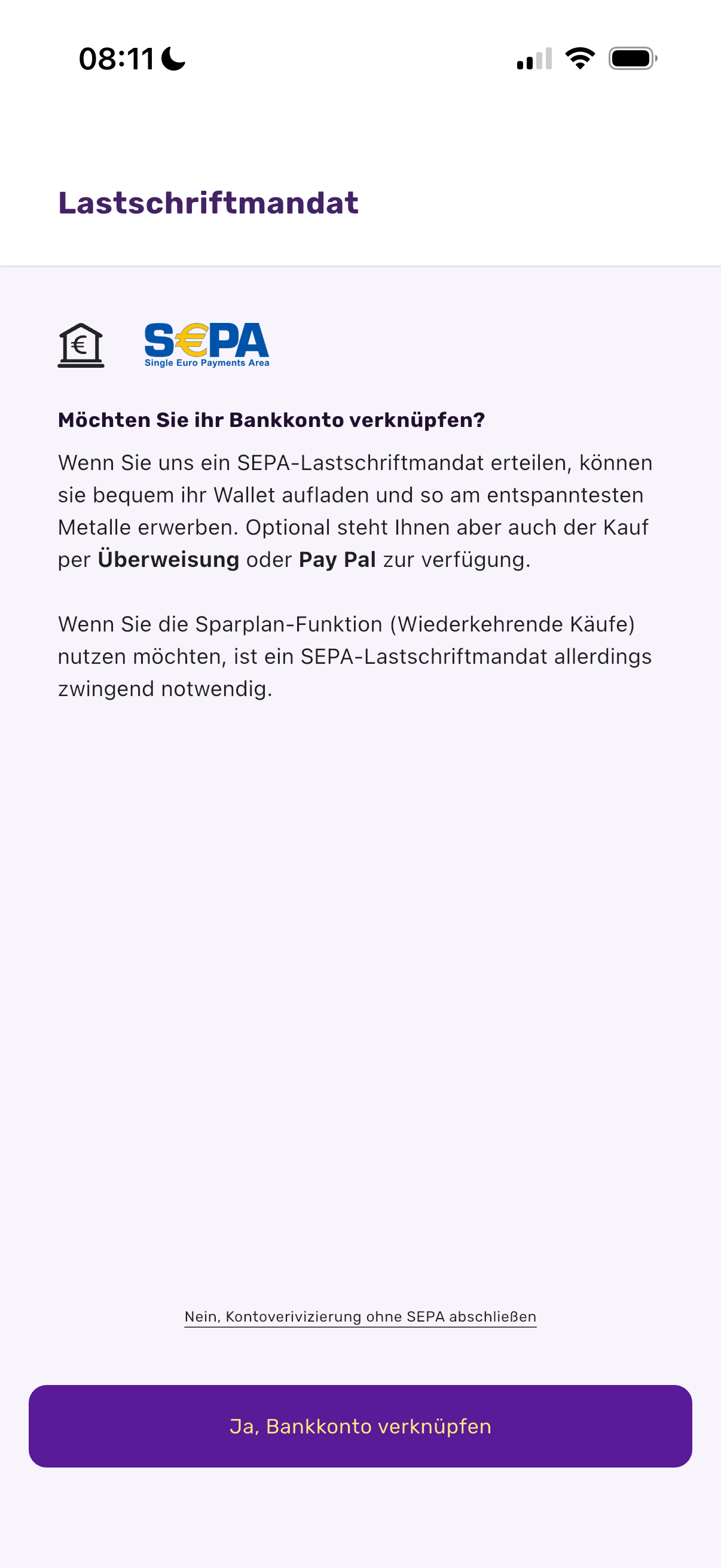
Jetzt kann das eigene Bankkonto über ein SEPA-Lastschriftmandat verknüpft werden. Das ist besonders wichtig, wenn später regelmäßige Sparpläne eingerichtet werden sollen, da die Sparbeträge automatisch vom hinterlegten Bankkonto eingezogen werden können.
Das Bankkonto dient außerdem als hinterlegte Bankverbindung. Alternativ können Einzahlungen laut App auch per Überweisung oder PayPal erfolgen. Für die Sparplan-Funktion ist das SEPA-Mandat jedoch erforderlich.
Die eingegebenen Bankdaten und die Angaben zum Lastschriftmandat noch einmal prüfen.
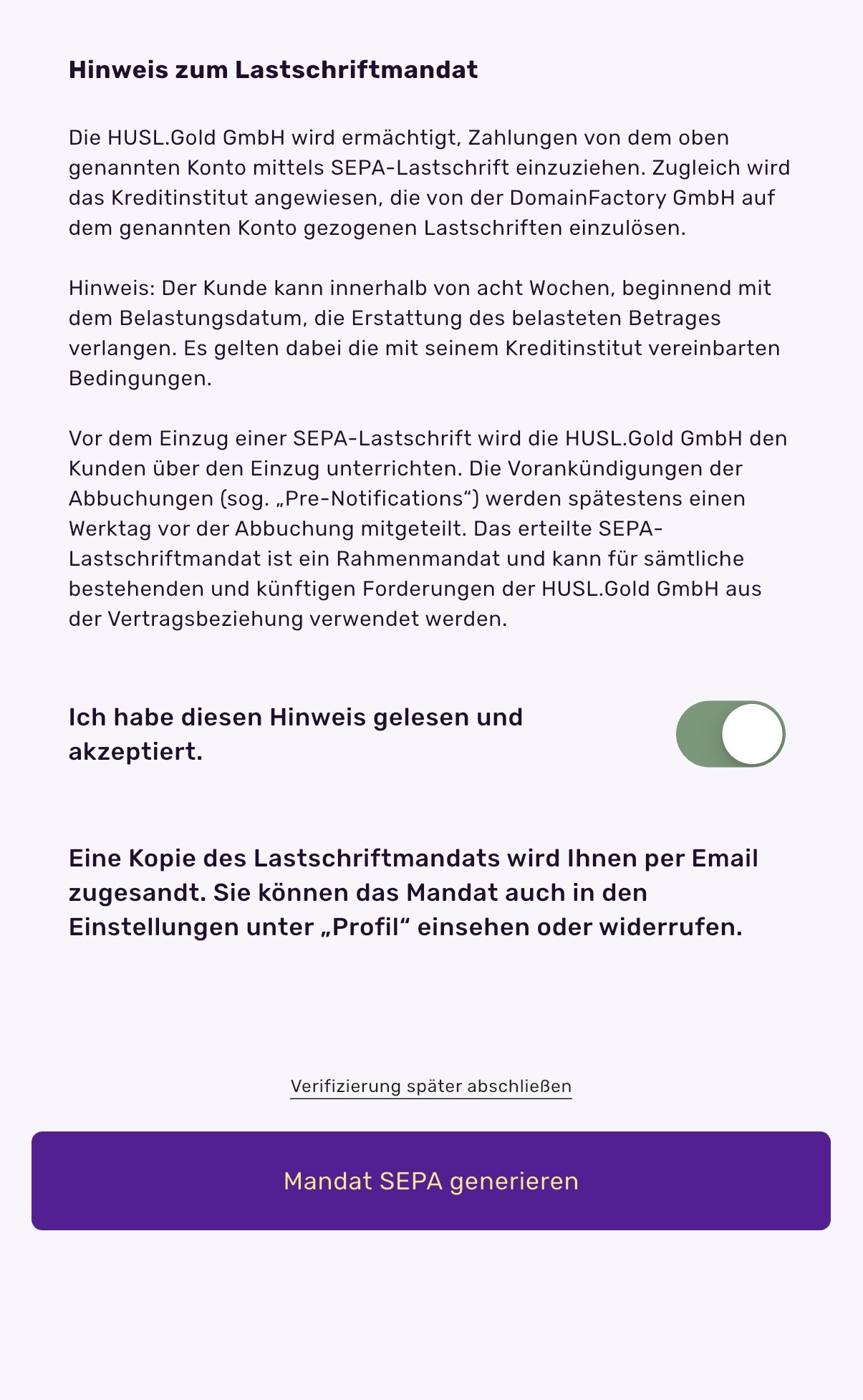
Hinweise zum Lastschriftmandat lesen, akzeptieren und auf „Mandat SEPA generieren“ klicken.
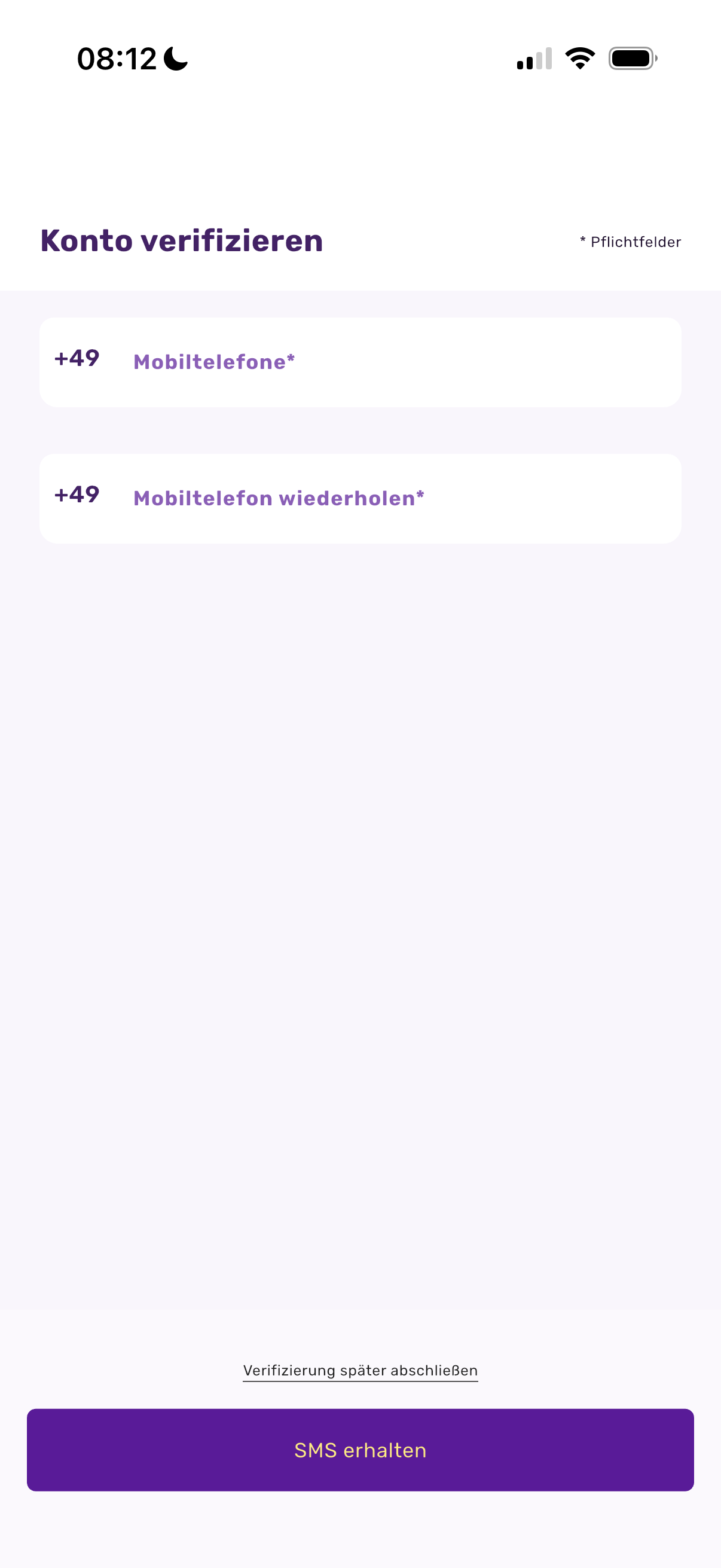
Mobiltelefonnummer zweimal eintragen und auf „SMS erhalten“ klicken.
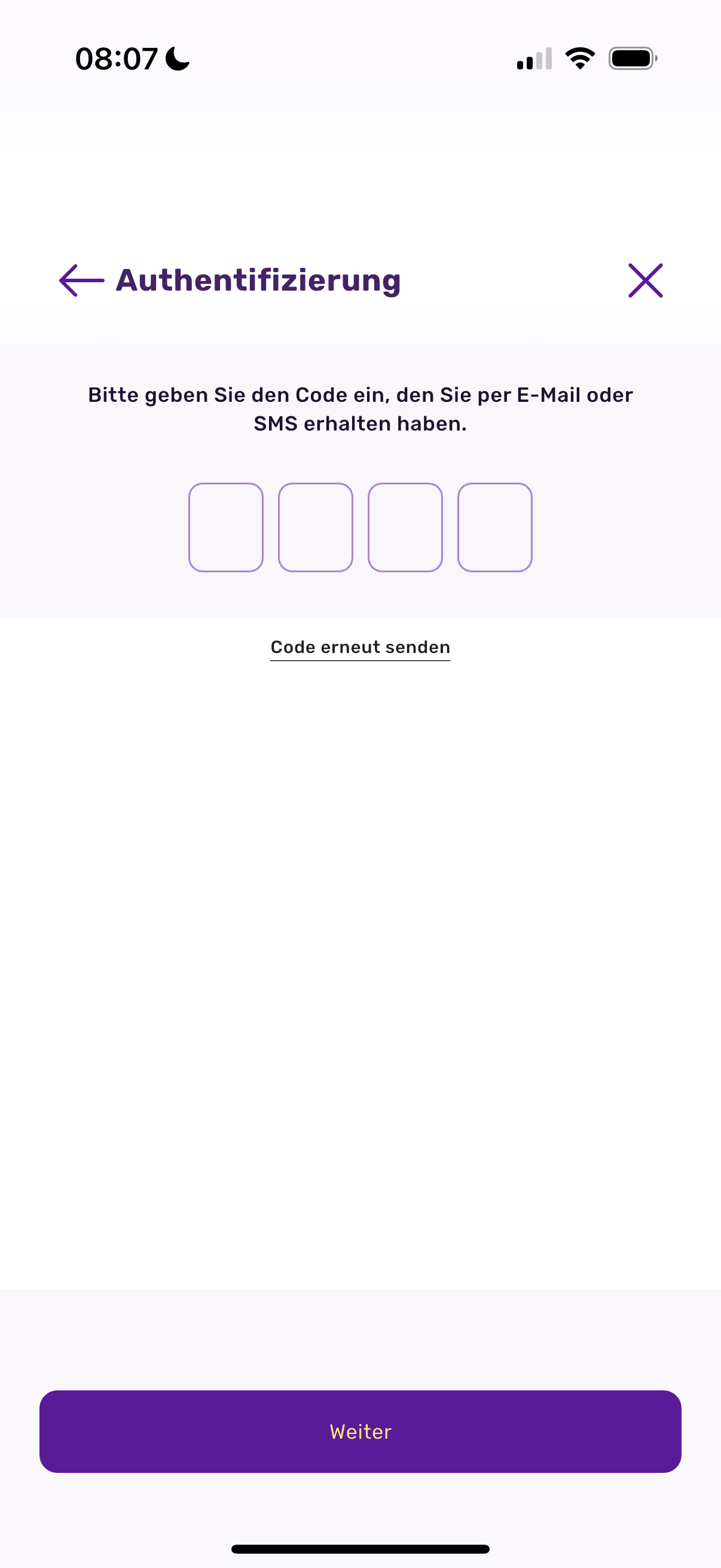
Den vierstelligen Code aus der SMS eingeben und auf „Weiter“ klicken.
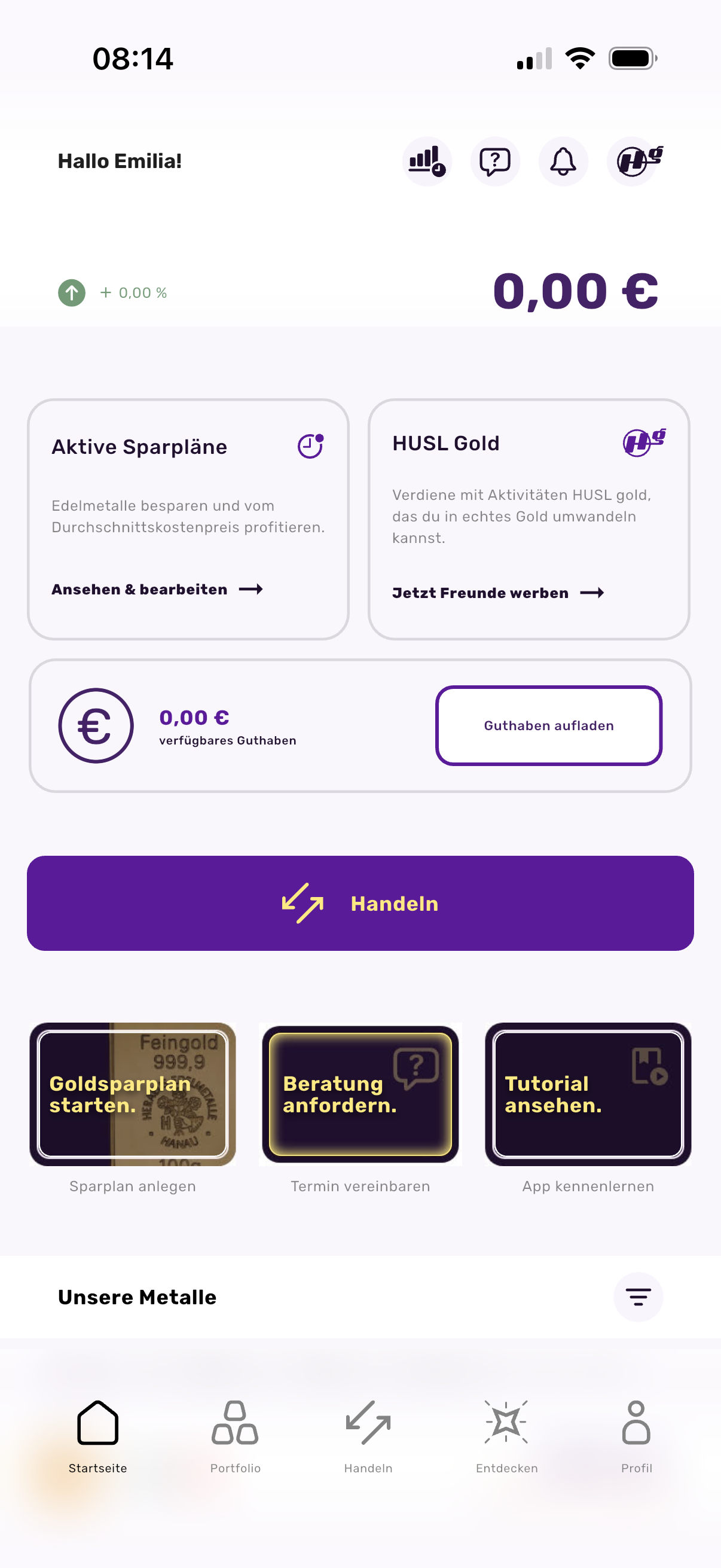
Nach erfolgreicher Prüfung gelangst du in die HUSL Gold App und kannst dein Konto nutzen.
Jetzt kannst du dich in der App anmelden und die verfügbaren Funktionen kennenlernen.